

はじめに
皆さん、こんにちは!本記事では、Power BIの使い方を特に初学者の方に向け、ステップバイステップで解説していきます。筆者がBIツール初心者な上、営業職である点、理解に苦しんだところは特に詳しく解説しています。
いきなりマイクロソフトのサンプルを一人で進めるより、ぐっとハードルが低くなっている内容です!
記念すべき第一回は、すべての分析の出発点となる「データの接続と変換」です。
※AdventureWorks Sales サンプル←こちらからサンプルExcelデータの取得をお願いします。また、Power BI Desktopがインストールされていない方は、Microsoftストアもしくは、公式ストアからダウンロードしてください。
データの取り込み
Power BIでの作業は、手元にあるデータをツールにつなぐことから始まります。本日から学習用として、先ほどダウンロードしていただいたMicrosoftが提供しているサンプルデータを使用します。
手順
1. Power BI Desktopを起動し、空のレポートを作成。
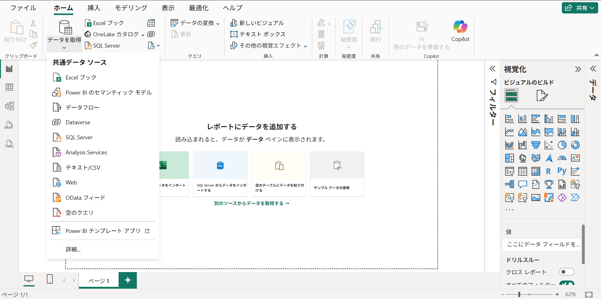
2.「ホームタブ」にある「データを取得」から「Excelブック」を選択。
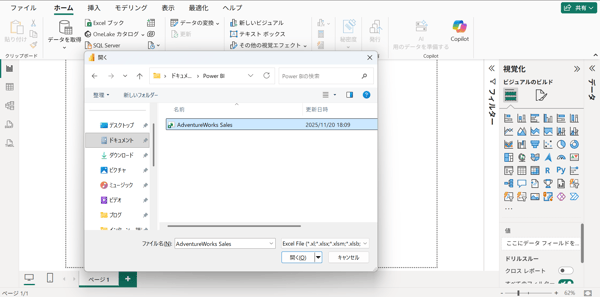
3. Excelファイル「AdventureWorks Sales」を選択し、開く。
4.ナビゲーター画面が出てきたら、取り込みたい項目にチェック。(今回、「_data」以外のすべて)
5.「データの変換」を選択する。
※「読み込み」をクリックした際はデータ取り込み後にデータ変換が可能になります。
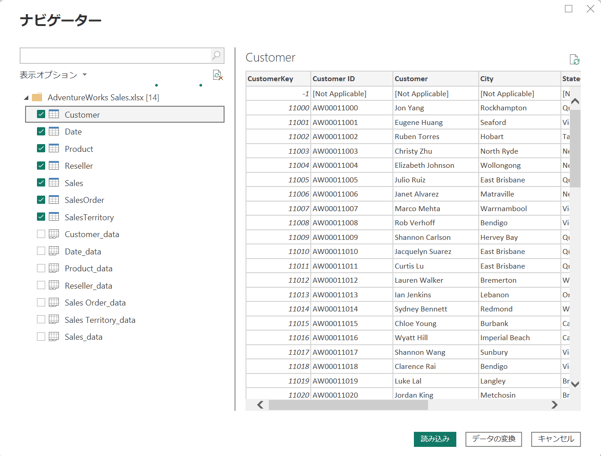
これにより、先ほど取得したExcelデータを加工できる状態にしました。
Power Queryを理解する
「データの変換」をクリックすると、「Power Query」という別ウィンドウが開きます。
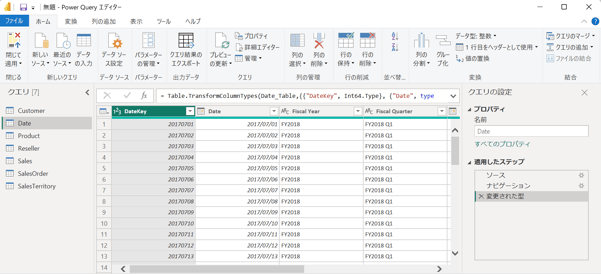
Power Queryでは、取り込んだ生データを分析に適した形に加工することができます。
ITの現場では、「ETL (Extract,Transform,Load) 」と呼ばれる、プロセスの中心を担う非常に強力なツールです。
分かりやすく言えば、「データの調理場」とも言えます。
Power Queryの最も優れた点は、画面右側の「適用したステップ」にあります。ここでは、私たちが行った操作がすべて履歴として記録されます。
これは単なる「元に戻す」機能ではなく一度このステップを作成してしまえば、元のExcelデータが更新されても、Power BIがこの手順を自動で再現してくれるという優れものです。この機能は、手作業の多いExcel業務を自動化する鍵となります。
データ型の変換
システムがデータを正しく処理するためには、「どの列が数値で、どの列が文字列か、日付か」などを厳密に定義する必要があります。
【なぜ型変換が重要か】
もし「売上金額」の列が「テキスト型(ABC)」として認識されていると、後にメジャー(データを分析するための計算式)を使用する工程で「合計値を出す」といった計算ができなくなります。特に「日付」の列が正しくカレンダーマーク(日付型)になっているかは、時系列分析を行う上で不可欠なチェック項目です。正しい型を再設定する習慣をつけましょう。
各列名の左側にある小さなアイコンを確認してください。
-
1.2 / 1.23: 10進数(売上や利益などの数値)
-
ABC: テキスト(商品名や国名など)
-
カレンダーマーク: 日付

では、以下の表をもとに、データ型の変換を行いましょう。
| クエリ | 列 | データ型 |
|---|---|---|
| Customer | カスタマーキー | 整数 |
| Date | 日付キー | 整数 |
| 日付 | 日付 | |
| 月キー | 整数 | |
| Product | プロダクトキー | 整数 |
| 標準のコスト | 10 進数 | |
| 定価 | 10 進数 | |
| Reseller | ResellerKey | 整数 |
| Sales | 販売注文ラインキー | 整数 |
| ResellerKey | 整数 | |
| カスタマーキー | 整数 | |
| プロダクトキー | 整数 | |
| 注文日キー | 整数 | |
| 期限日キー | 整数 | |
| 出荷日キー | 整数 | |
| 販売地域キー | 整数 | |
| 注文数量 | 整数 | |
| 単価 | 10 進数 | |
| 拡張金額 | 10 進数 | |
| 単価割引率パーセント | パーセント | |
| 製品標準コスト | 10 進数 | |
| 合計製品コスト | 10 進数 | |
| 売上金額 | 10 進数 | |
| SalesTerritory | 販売地域キー | 整数 |
| SalesOrder | 販売注文ラインキー | 整数 |
閉じて適用でレポート画面へ
データの整理が終わったら、画面左上の「閉じて適用」ボタンをクリックします。
これにより、Power Queryでの加工手順が確定し、整えられたデータがPower BI Desktop本体へとロードされます。画面右側の「データ」ペインに、整理したフィールド名が並んでいれば、準備は完璧です。
次回は、今回整えたデータをどう構造化していくか、Power BIの心臓部である「データモデル」について解説します!
参考文献
https://learn.microsoft.com/ja-jp/power-bi/create-reports/desktop-dimensional-model-report
BIツールを体験してみませんか?
INSIGHT LABでは、BIツールの無料紹介セミナー(動画)を配信しています。初めてBIツールをご利用される方を対象に、BIツールの概要や、複数あるBIツールの違いについて分かりやすくご説明いたします。