
はじめに
Part 1では、データの取り込みと簡単なデータ成型について解説しました。データがきれいになったら、次はいよいよ「データモデルの構築」です!
システムに関わっている方なら「データベース設計」に近い感覚かもしれませんが、そうでない方にとっては「複数の表をどう関連付けるか」という、少し頭を使うフェーズになります。前回より少し高度な内容になってきますが、初心者の私でもわかるようにまとめたので、共に頑張りましょう!
ここを正しく理解すれば、Power BIを使った分析能力は一気に跳ね上がります。
今回も、論理的かつシンプルに紐解いていきますね。
「スター・スキーマ」とは?
Power BIで最も推奨されるデータの持ち方を「スター・スキーマ」と呼びます。
名前は難しそうですが、考え方は非常に合理的です。
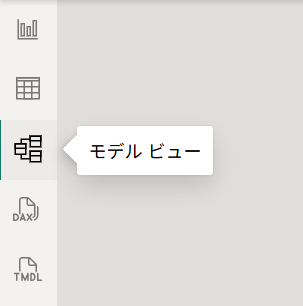
まず、左側のメニューでモデルビューを選択します。
データモデルは以下のようになります。
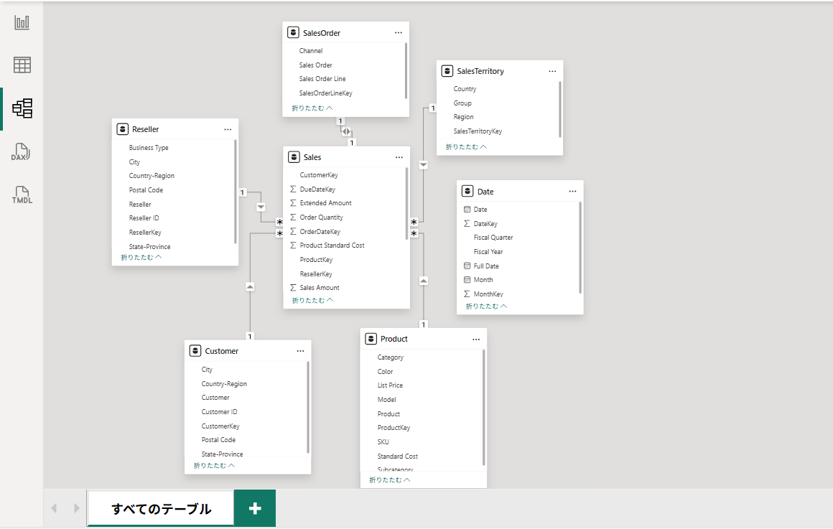
データを役割に応じて、以下の二つのテーブルに分けて管理します。
①ファクトテーブル(事実の記録)
「いつ、何が、いくら売れた」という日々の業務の結果(トランザクション)が記録されたテーブルです。(ここでは、Sales, SalesOrderが対象)
-
特徴:行数が非常に多く、売上高や数量などの「計算したい数字」が詰まっている。
②ディメンションテーブル(情報の詳細)
ファクトテーブルにある項目を詳しく説明するための*「マスターデータ」です。
(ここでは、Product, Customer, Reseller, SalesTerritory, Dateが対象。)
-
特徴:商品名、顧客名、店舗所在地、日付カレンダーなど、「分析の切り口」となるテキスト情報が詰まっている。
これらが「中心(ファクト)」「周囲(ディメンション)」に配置された形が星のように見えるため、スター・スキーマと呼ばれます。
なぜ分けるのか?それは、分析の軸(ディメンション)と、計算対象(ファクト)を明確に分けることで、Power BIが正しく・高速に集計できる構造になるためです。 結果として、データの重複が減り、パフォーマンスも大きく向上します。
表と表をつなぐ「リレーションシップ」
バラバラに分かれた「ファクトテーブル」と「ディメンションテーブル」をつなぎ合わせる作業が「リレーションシップ」の設定です。
先ほど、スター・スキーマを解説する際に用いた画像から、Dateテーブルを除き、各テーブルが線で繋がっていることが確認できます。
この線を各テーブルを関連付ける、「リレーションシップ」と呼びます。
つなぎ方の基本:1対多の関係
リレーションシップを設定する際、最も頻繁に登場するのが「1対多」の関係です。
-
1側(マスター):例えば「商品リスト」。一つの商品IDに対して、商品名は一つだけ存在します。
-
多側(売上記録):同じ商品IDが、毎日の売り上げ記録の中に何度も登場します。
続いて、リレーションシップの設定です。
Dateテーブルの中にあるDatekeyをドラッグし、Salesテーブルの中にあるOrderSalesキーにドロップします。すると、以下の画面が出てきます。今回、特定の日付に対して1つ以上の販売注文があるため、リレーションシップは「1対多」になります。確認出来たら保存をします。
ただし、もし各日付に販売注文が一つしかない場合は、リレーションシップは1対1になります。
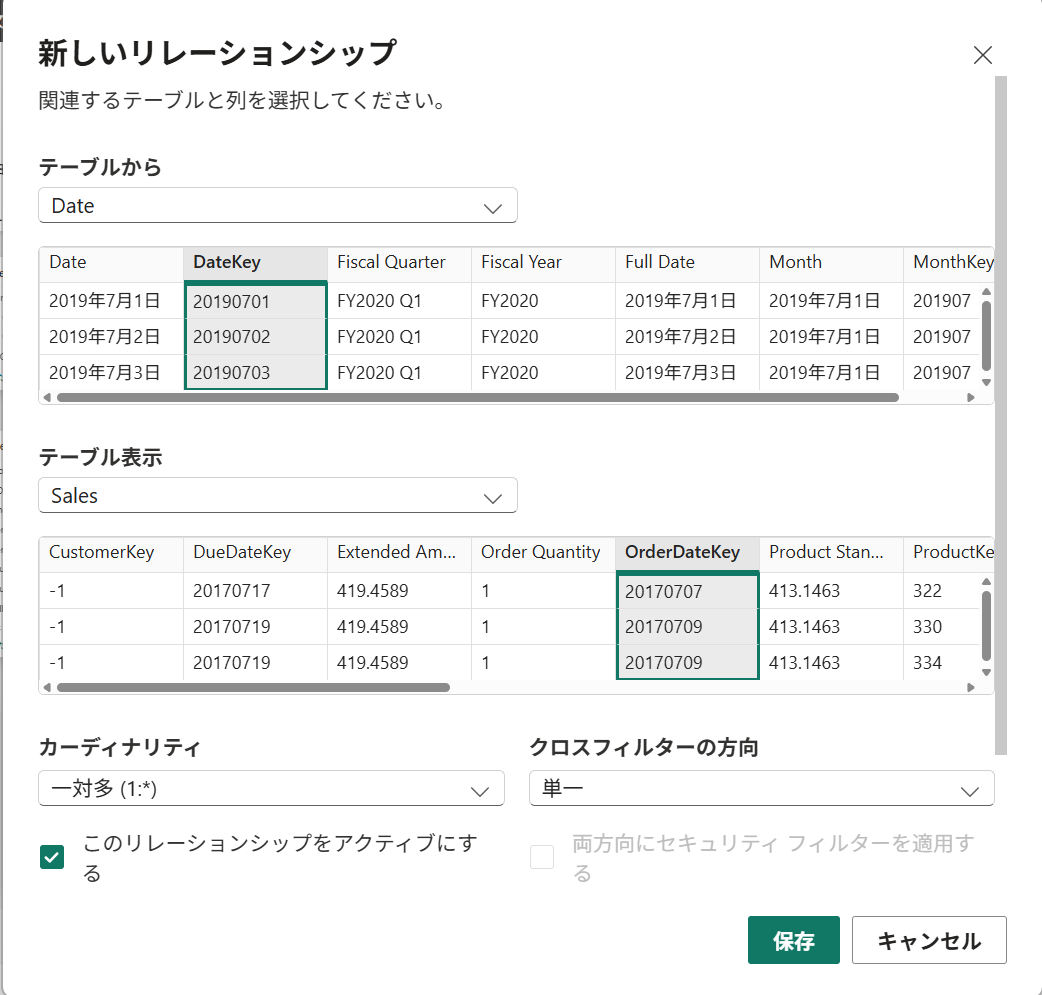
以下のようになれば、リレーションシップの作成は完了です。
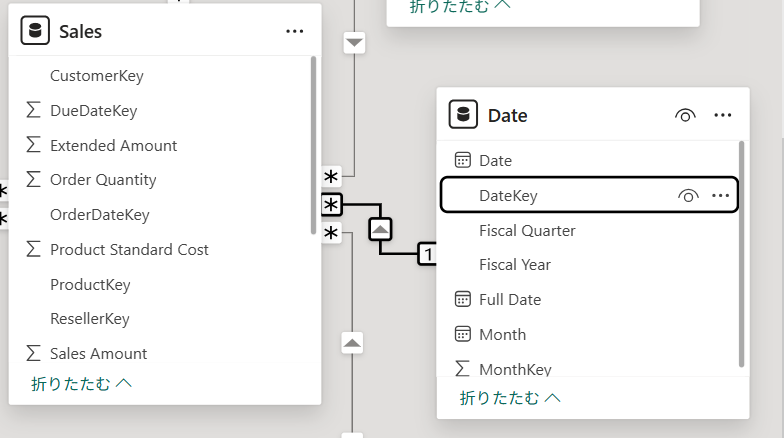
続いて、Salesテーブルには、Due Date(期限)やShip Date(出荷日)など、Sales(販売注文)に関連する日付について詳細な情報が含まれているため、ここでも下記の通りリレーションシップを作成します。
- DateKey ⇒DueDateKey
- DateKey ⇒ShipDateKey
ドラッグしてそれぞれ「一対多」でリレーションシップを作成しましょう。
最終的に、以下のようになります。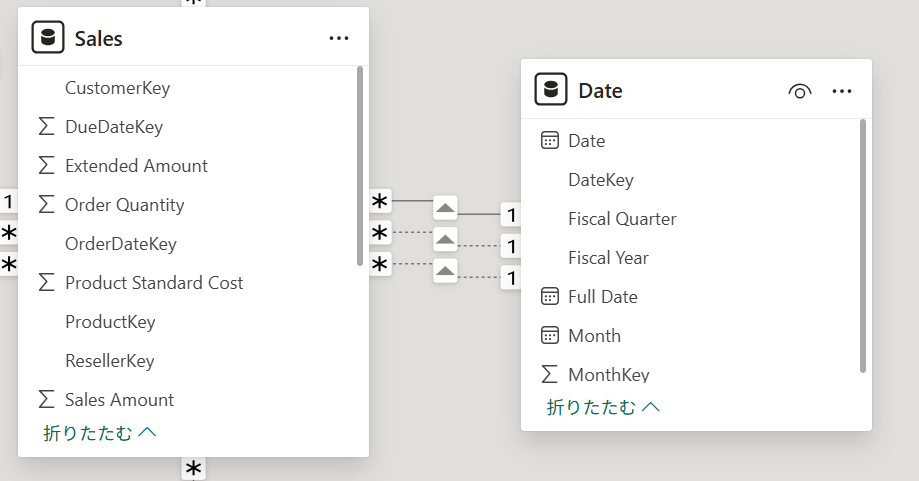
3本の線のうち、1本だけが実線で、残りが点線になっています。
実務では「注文日」「出荷日」「支払期限」など、1つの取引に複数の日付が存在するのが当たり前です。しかし、Power BIには「一度に使えるメインの道は一本だけ」というルールがあります。
-
実践(アクティブ):「メインの道」です。グラフで「月別の売上」を表示すると、自動的に注文日(OrderDateKey)で集計されます。
-
点線(非アクティブ):「サブの道(待機中)」です。データとしてはつながっていますが、普段は無視されています。
「出荷日ベースのグラフも見たい」という時はどうするか。その時だけ「今はこの点線(出荷日)を使って計算して」と命令を出す必要があります。これにはDAXという専用の式言語 を使いますが、今は「とりあえずメインの道(OrderDateKey)が選ばれているんだな」と理解しておけば十分です。
線が一本通ることで、初めて「商品カテゴリ別の売上合計」といった分析が可能になります。
データモデルの整理
データをつないだら、次はユーザーがレポートを使いやすくするための工夫、「階層」の設定を行いましょう。
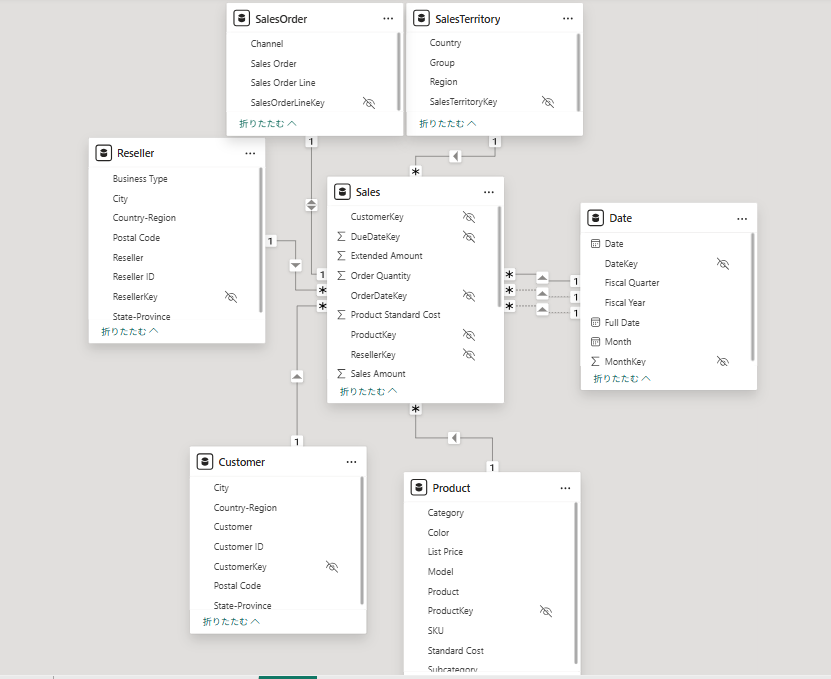
まず、すべてのテーブルを調べて、Keyで終わる名前を持つ列を非表示にします。
テーブル同士を繋ぐために使った「ID」や「Key」という列。これらはPower BIがデータを正しく紐付けるためのシステム用の項目です。
これらがフィールドリストにたくさん並んでいると、本当に使いたい「商品名」や「売上高」を探す邪魔になってしまいますので、非表示にして、データモデルを扱いやすくします。
完了すると、以下のようになります。
まとめ:モデルが整えば、準備は万端
Part2、お疲れ様でした!今回はここまで。「事実(ファクト)を、詳細(ディメンション)で囲み、不要な裏方(キー)は隠す」。この構造ができたことで、分析の土台が完成しました。
- スター・スキーマ:事実と詳細を分けて管理する。
- リレーションシップ:共通項目で繋ぎ、メインの道を一本決める。
- 非表示:分析に不要なID列は隠して使いやすくする。
次回は、このモデルをさらに使いやすくする「Part3:階層(ヒエラルキー)の設定」に進みます。
参考文献
https://learn.microsoft.com/ja-jp/power-bi/create-reports/desktop-dimensional-model-report
BIツールを体験してみませんか?
INSIGHT LABでは、BIツールの無料紹介セミナー(動画)を配信しています。初めてBIツールをご利用される方を対象に、BIツールの概要や、複数あるBIツールの違いについて分かりやすくご説明いたします。

-3.png)