

はじめに
Part 2では、データの構造(スター・スキーマ)を整えましたね。土台が完成したところで、今回は「データをどう見せるか」という分析の視点を作っていきます!
ITの現場では、単に数字を出すだけでなく「多角的な視点から深堀できるか」が重要視されます。今回はそのカギとなる「階層」と、Power BIの核となるPower BI専用の式言語「DAX」 の入り口に触れていきましょう。
階層(ヒエラルキー)
レポートを作る際、「年間の数字」だけでなく「月ごとの詳細」もすぐに見たいですよね。これを可能にするのが「階層」の設定です。
階層の構築:年>四半期>月>日
例えば、日付テーブル(Date)にある項目を階層化してみましょう。
-
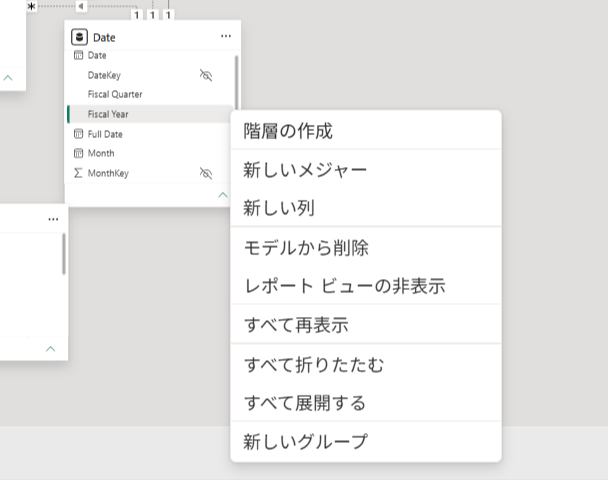
最上位の作成:階層の最上位となるフィールド【会計年度(Fiscal Year)】を右クリックし、「階層の作成」を選びます。※Fiscal Year =”会計年度”
-
階層の追加:次に「四半期(Fiscal Quarter)」や「月(Month)」を右クリックし、
「階層に追加」で先ほど作った階層に入れます。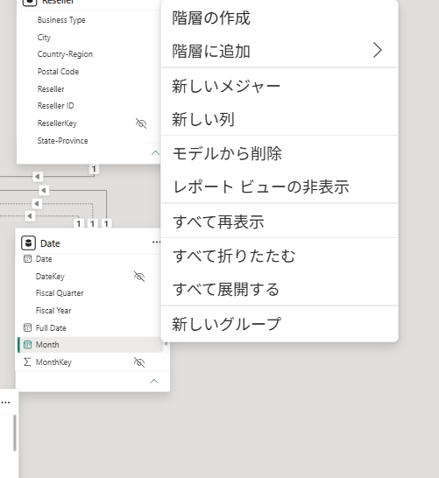
-
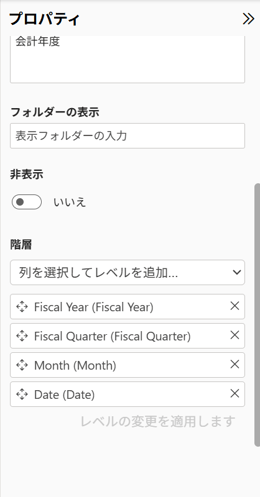
最下位まで:最終的に「日(Date/Day)」まで追加して、プロパティウィンドウで、
階層の名前を設定し、「レベルの変更を適用」して完了です。
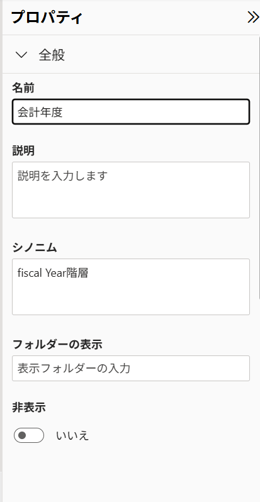 ※日付テーブル(Data)は、最終的に以下のようになっていれば問題ございません。
では、ここまで行った手順を踏まえて、以下のリストをもとに各階層の作成をしましょう!
| テーブル | 階層名 | レベル |
| Customer | Geography | Country-Region(最上位) |
| State-Province | ||
| City | ||
| Postal Code | ||
| Customer(最下位) | ||
| Date | 会計年度 | Fiscal Year(最上位) |
| Fiscal Quarter | ||
| Month | ||
| Date(最下位) | ||
| Product | 製品 | Category(最上位) |
| Subcategory | ||
| Model | ||
| Product(最下位) |
| Reseller | (地理的な場所)例:Japan | Country-Region(最上位) |
| State-Province | ||
| City | ||
| Postal Code | ||
| Reseller(最下位) | ||
| SalesOrder | セールスオーダー | Sales Orde(最上位) |
| Sales Order Line(最下位) | ||
| SalesTerritory | 販売担当地域 | Group(最上位) |
| Country | ||
| Region(最下位) |
これを行うことで、ビジュアライゼーション(グラフ作成)の際に、ワンクリックで「年(Year)」から「月(Month)」へ表示を切り替えるドリルダウンが可能になります。
DAXメジャー
続いて、計算式(DAX)の登場です。
・役割:Excelの関数に近い記述方法で、データの集計や加工を行います。
・特徴:単純な合計だけでなく、「前年比」や「累計」など、レポートのフィルター状況に応じて動的に計算結果を返すことができます。
複雑なロジックを組むことも可能ですが、まずは「決まった形を転記して、正しく計算させる」ことからスタートするのが近道です。
今回は、最も基本となる「売上の合計」を出すための「メジャー」を作成します。
手順:売上合計(Total Sales)の定義
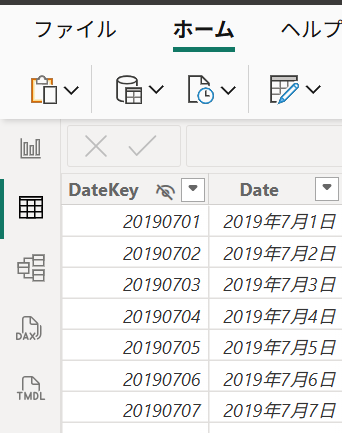
- 左側のメニューで[テーブル ビュー]を選択します
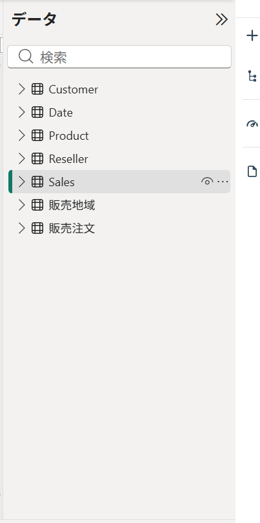
- [データ フィールド]から「Sales」を選択
- 【テーブルツール】リボンの「新しいメジャー」をクリックします。

- 数式バーに以下のコードをコピー&ペーストしてください。
このメジャーの入力により、通常の『注文日』ではなく、『支払期限』をベースにした売上合計を計算できるようになります。
Sales Amount by Due Date = CALCULATE(SUM(Sales[Sales Amount]), USERELATIONSHIP(Sales[DueDateKey],'Date'[DateKey])) - コピペ出来たら、チェックマークを選択してください。
もしエラーが出たら、自分で入力すると解消される場合があります。
Part3はここまでできたら、以上となります。
まとめ
Part3、お疲れ様でした!内容は非常にシンプルですが、これで「データを深堀するための階層」と「メジャーによる効率的な分析」がそろいました。
・階層:年>月>日のように分析の深さを定義する。
・DAXメジャー:レポートの状況に応じて動的に計算する"分析ロジック"を定義する。
この回を経て、「数字の羅列」だったデータが、「生きた分析レポート」に変わる準備が整いました。
次回はいよいよ最終章。「ビジュアライゼーション」に突入します!
参考文献
https://learn.microsoft.com/ja-jp/power-bi/create-reports/desktop-dimensional-model-report
BIツールを体験してみませんか?
INSIGHT LABでは、BIツールの無料紹介セミナー(動画)を配信しています。初めてBIツールをご利用される方を対象に、BIツールの概要や、複数あるBIツールの違いについて分かりやすくご説明いたします。

-3.png)