

はじめに
Part1から始まった本シリーズも、いよいよ今回で最終章です。これまでに、データのクレンジング、スター・スキーマによるモデル構築、そしてDAXを使ったカスタムメジャーの作成までを還流してきました。
ITの現場や日々の実務おいて、Power BIというと「綺麗で動くグラフ」というイメージが先行しがちです。しかし、実務に業務効率化やデータ分析を成功させるためのステップは、これまでの「地道なデータ準備」が8割を占めているといっても過言ではありません。
土台が整ったからこそ、データを「価値のあるレポート」へと昇華させる準備ができました。
最終回となる今回で、Part3までに仕込んできたデータモデルを使ってビジネスの意思決定に役立つレポート画面を構築していきましょう!
レポートの構築
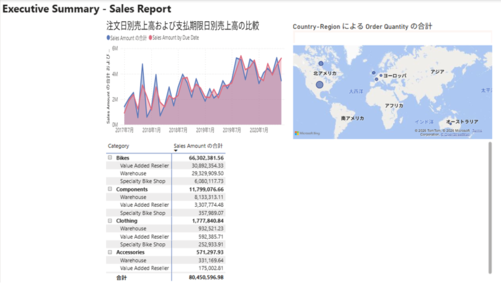
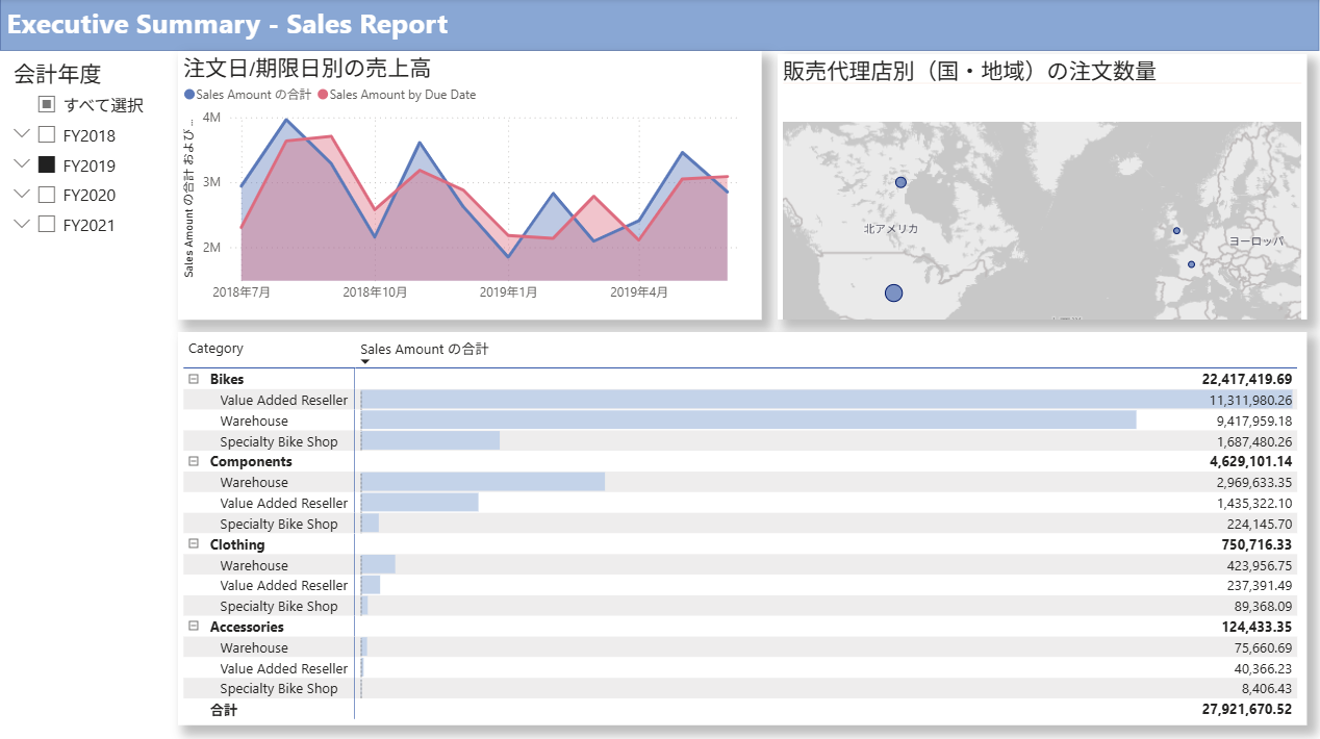
モデル化されたデータを基に、以下のレポートを作成していきます。
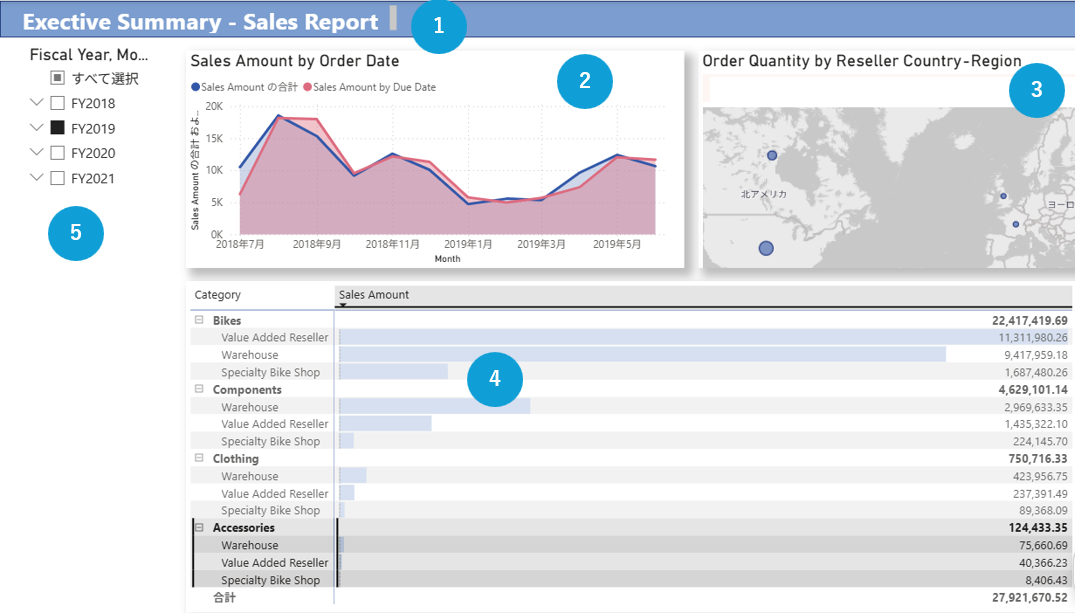
ビジュアル①:タイトルの追加
-
「挿入」リボンで、「テキストボックス」を選択します。

-
画面左上にテキストボックスを配置し、配置後
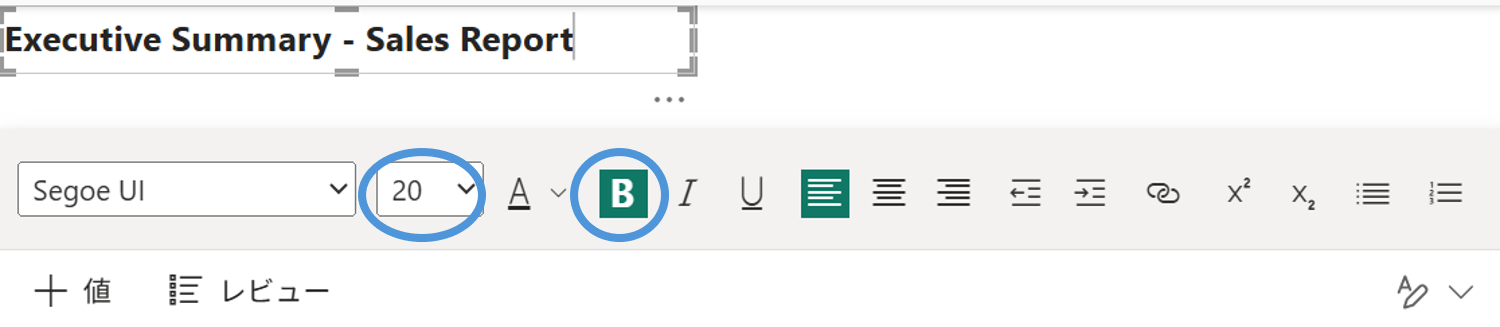
「Executive Summary - Sales Report」と入力します。入力後、文字をドラッグして選択し、フォントサイズを「20px」「太字」に設定します。
-
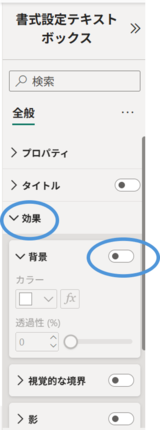
「書式設定テキストボックス」ウィンドウの「効果」で、「背景」を「オフ」に切り替えます。
- 適切なサイズ(1行に収まるように)にボックスのサイズを変更します。
ビジュアル②:期限日別の売上高
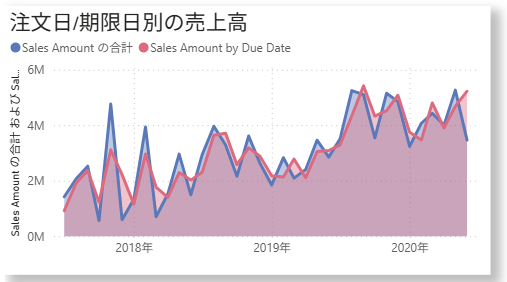
続いて、注文日基準の売上高と支払期限日基準の売上高を比較し、計上基準の違いによる売上推移の変化を確認できる面グラフを作成します。
- 「データ」ウィンドウで、「Sales」テーブルから「Sales Amount」フィールドをレポートキャンバスの空白領域にドラッグします。
すると、自動的に縦棒グラフが表示されます。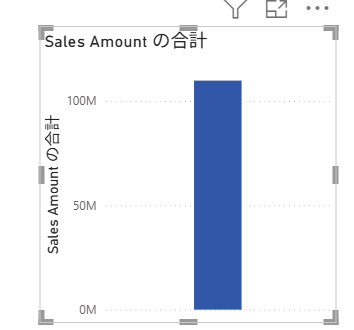
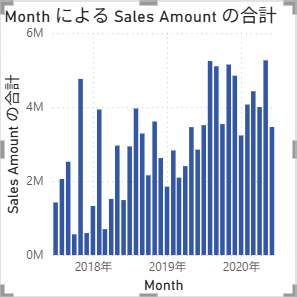
- 「Data」テーブルの会計年度階層から「Month」をドラッグし、先ほどの縦棒グラフにドロップします。その後、「視覚化」ウィンドウの「ビジュアルのビルド」で、X軸ボックスが「Month」のみになるようにします。
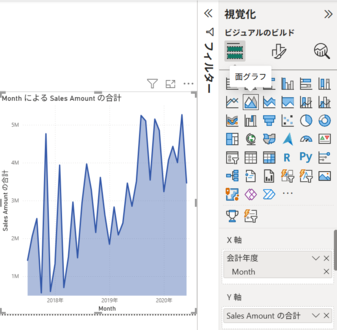
- 「視覚化」ウィンドウで、グラフの種類を「面グラフ」に変更します。
- DAXメジャーを追加したので、「データウィンドウ」の「Sales」テーブルから、Y軸にメジャー(電卓マーク)をドラッグアンドドロップします。
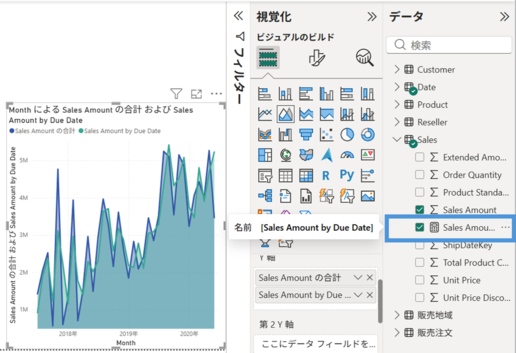
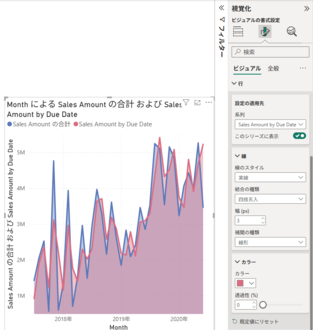
- 「ビジュアルの書式設定」から、「行」トグルを開き、「設定の適用先」の「系列」からグラフを選択することができ、「カラー」トグルで色を変更できます。2つのグラフを比較しやすくするため、対照的な色を設定します。
- 最後に、「視覚化」ウィンドウの全般タブから、「タイトル」カラムを開き、テキストからグラフのタイトルを「注文日別売上高および支払期限日別売上高の比較」に変更します。
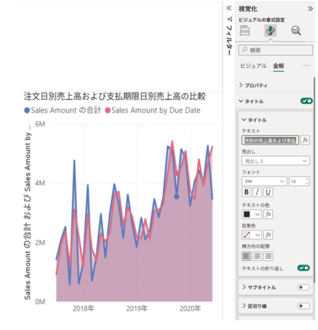
- ご覧の通り、上記のグラフを見ると、注文日基準の売上高(青)と支払期限日基準の売上高(赤)はおおむね同様の推移を示していることが分かります。一方で、一部の期間では差異も観られ、注文日と支払期限日の違いによって売上計上タイミングが変化することも確認できます。
ビジュアル③:販売代理店別(国・地域)の注文数量
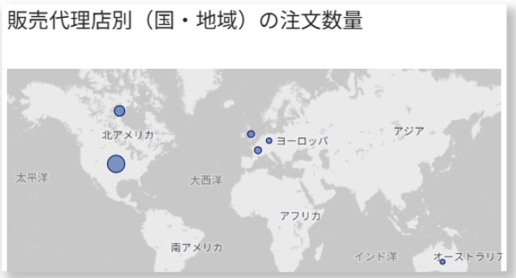
続いて、Reseller(販売代理店)の中で注文数量が最も多いCountry-Region(国・地域)を確認するマップを作成します。
- 「データ」ウィンドウで、「Reseller」テーブルの「Country-Region」をフィールドをレポートキャンバスの空白領域にドラッグ&ドロップします。すると、自動でテーブルが作成されます。
- 作成されたテーブルを選択し、「視覚化」ウィンドウの「ビジュアルのビルド」から「マップ」を選択します。
※本記事では標準の「マップ」ビジュアルを使用します。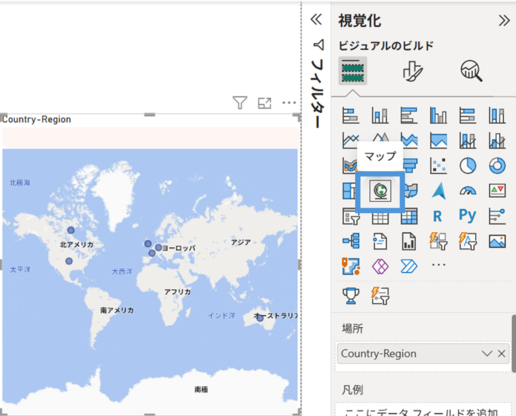
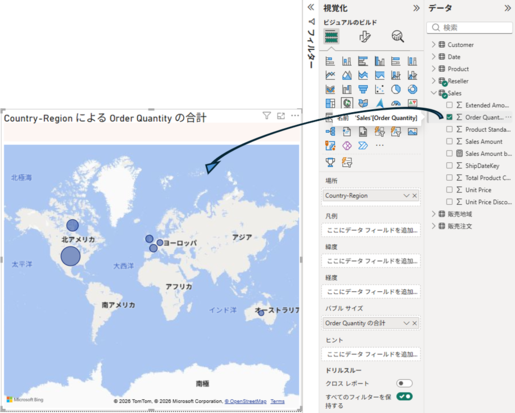
- 「Sales」テーブルから「Order Quantity」フィールドをドラッグして、マップにドロップします。「Country-Region」が「場所」にも入力され、「Order Quantity」が「バブルサイズ」にも入力されていることを確認できれば、完了です。
ビジュアル④:製品カテゴリーおよびリセラーの業種別売上高
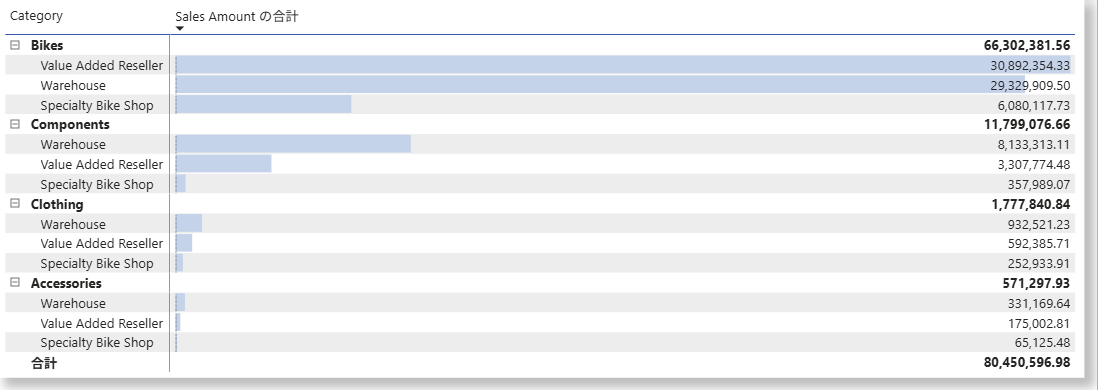
続いて、製品カテゴリーごとの売上高と、その売上を構成している販売代理店の業種別内訳を確認するためのビジュアルを作成します。
-
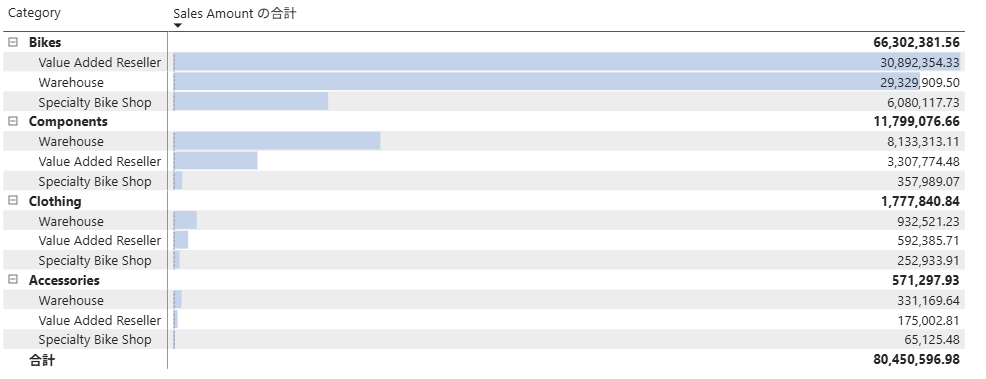
まず、Power BIが自動生成する縦棒グラフを作成し、その後マトリックスへ変更します。Categoryの下にBusiness Typeを配置することで、カテゴリ単位の売上高だけでなく、各カテゴリにおいてどの業種の販売代理店が売り上げに貢献しているのかをドリルダウンして確認できるようになります。
-
作成した2つのグラフをキャンバスの上半分に並べるようにドラッグします。(左:面グラフ 右:マップ)その際、キャンバス左側に少しスペースを取ってください。
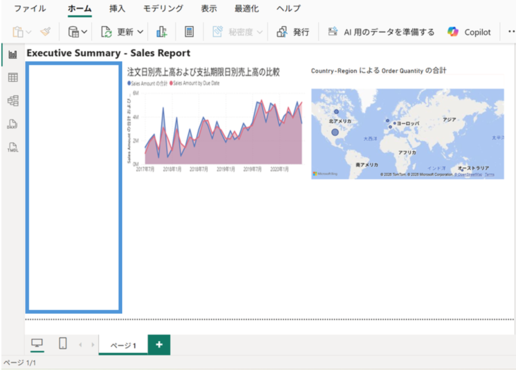
- レポートキャンバス下半分の空白領域を選択します。
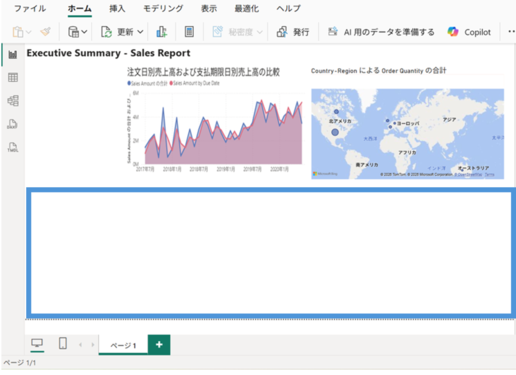
- 「データ」ウィンドウで、「Sales」から「Sales Amount」、「Product」から、「Category」、「Reseller」から「Business Type」をそれぞれ選択します。
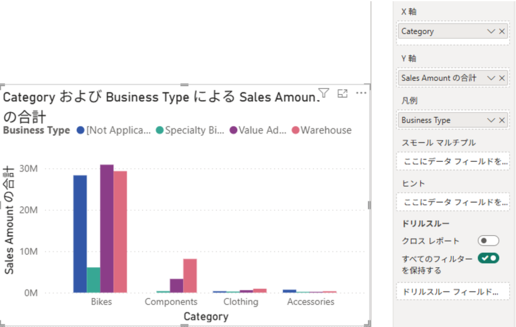
- Power BIによって、集合縦棒グラフが自動的に生成されたら、「視覚化」ウィンドウで、「マトリックス」に変更します。
- 「視覚化」ウィンドウの「列」から「Business Type」フィールドをドラッグし、「行」の「Category」の下に配置します。
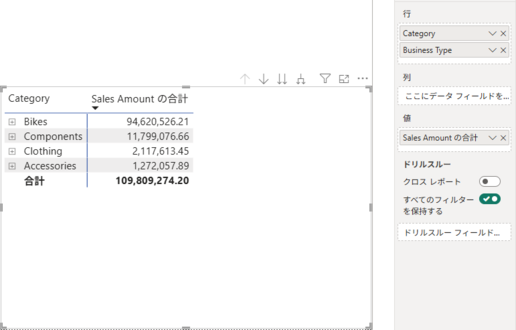
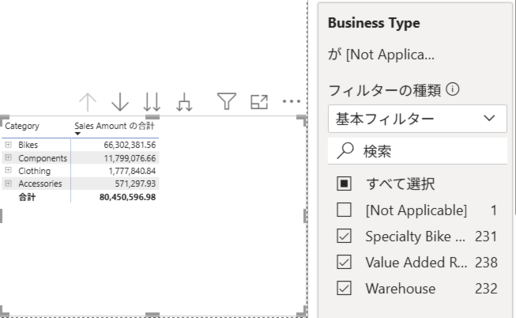
- マトリックスの状態で、「フィルター」ウィンドウの「Business Type」で「すべて選択」をオンにして、「該当なし(Not Applicable)」ボックスをオフにします。
- 上の2つのグラフの下にある空白部分を埋めるように、幅を調節します。
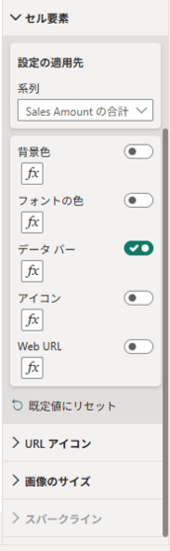
- 「視覚化」ウィンドウの書式タブから、「セル要素」を選択し、「データ バー」をオンにします。
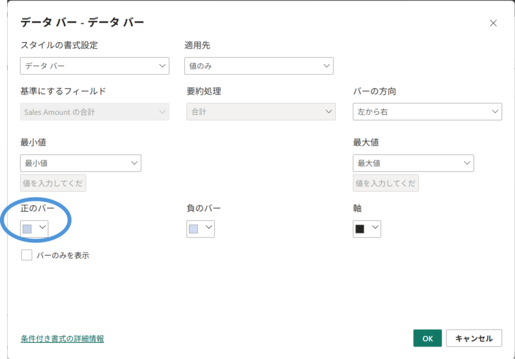
- 「fx」を選択し、正のバーに明るい色を設定してください。
- マトリックスの、タイトルの境界に触れると、マトリックスの幅をドラッグで動かすことができます。領域全体を覆うようにドラッグして幅を調節しましょう。
ビジュアル⑤:会計カレンダー スライサー
最後に作成する「スライサー」は、画面内のグラフを見たいデータに瞬時に切り替える「絞り込みボタン」のことです。これにより、「特定の月」「見たい年」のデータを自由自在に見ることができます。
-
「データ」ウィンドウで、「Data」テーブルの会計年度階層を選択し、キャンバスの左側にある空白領域にドラッグし、「スライサー」を選択します。
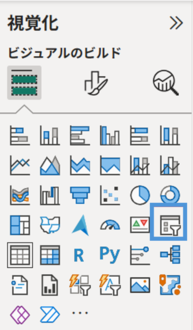
- 「視覚化」ウィンドウの「フィールド」セクションで、「Quarter」と「Date」フィールドを削除して、「Year」と「Month」のみを残します。
この作業により、スライサーを用いて、年を切り替えたり、特定の月に切り替えたりすることができます。
さて、これで一旦はダッシュボードが完成しました!最後に、このダッシュボードをより美しくするために、体裁を整えます。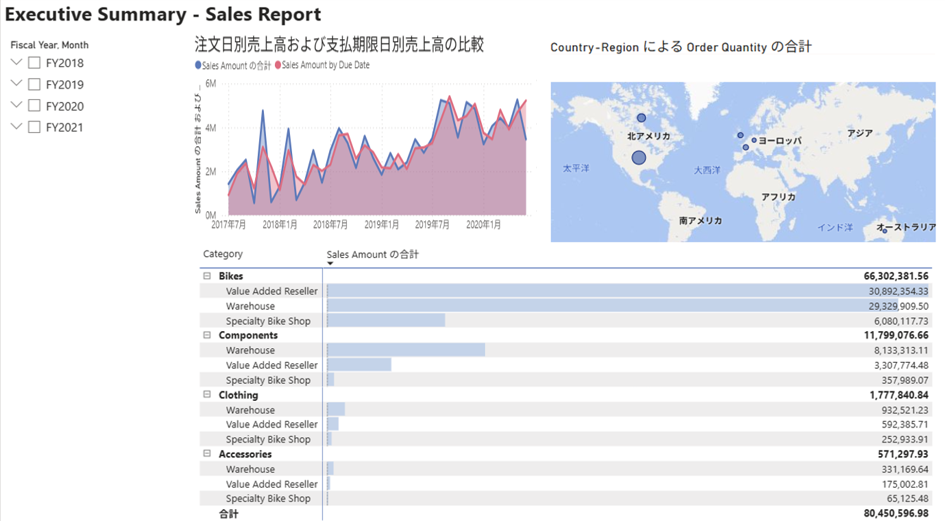
ビジュアルの設定
-
テーマの変更
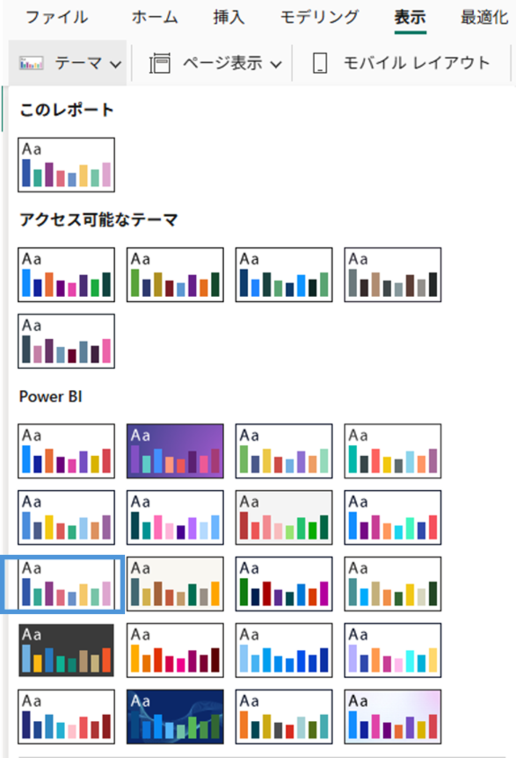
「表示リボン」で、「テーマ」を選択し、テーマを「エグゼクティブ」に変更します。
-
ビジュアル②:期限日別の売上高
-
ビジュアル②で作成したグラフを選択します。
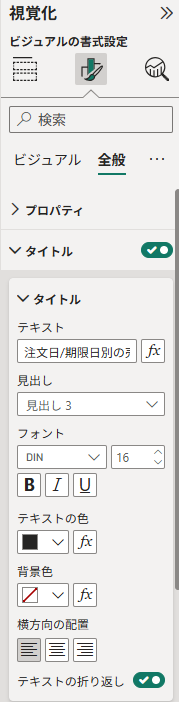
- 「視覚化」ウィンドウの「書式設定タブ」から「タイトル」を選択し、「テキスト」の文字列を「注文日/期限日別の売上高」に変更し、フォントサイズを「16」に設定します。
- 最後に、「全般」から「影」をオンにすれば完了です!
-
ビジュアル③:販売代理店別(国・地域)の注文数量
-
ビジュアル③で作成したマップを選択し、「ビジュアル」の「マップ設定セクション」でスタイルを「グレースケール」に変更します。
-
続いて、先ほどと同様に、「タイトル」セクションで「テキスト」を「販売代理店別(国・地域)の注文数量」に変更し、フォントサイズを「16」に設定、「影」をオンにします。
-
ビジュアル④:製品カテゴリー及びリセラーの業種別の売上高
-
ビジュアル④は、タイトルは非表示のままで、作成いただいたマトリクスを選択し、「影」をオンにすれば完成です!
-
ビジュアル⑤:会計カレンダー スライサー
-
ビジュアル⑤で作成した「スライサー」を選択します。
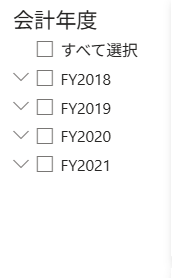
- 「書式設定」の「ビジュアル」にある「スライサーの設定」にある「選択項目」から、「すべて選択オプションを表示する」をオンにします。
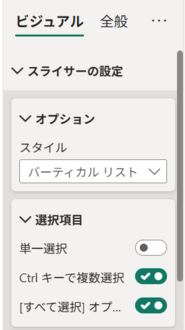
- 「ビジュアル」の「スライサーヘッダー」の「テキスト」を「会計年度」に
変更し、フォントサイズを「16」にしたら完成です!
-
タイトルの背景図形を追加
-
「挿入」リボンで、「図形」→「四角形」を選びます。

- ページの幅とビジュアル①で作成したタイトルの高さに合わせて引き伸ばします。
- 「シェイプ」にある「スタイル」を選択し、「フィル」の透過性を20%にします。
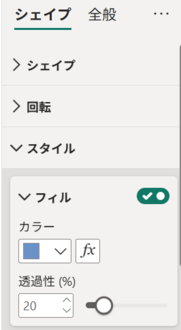
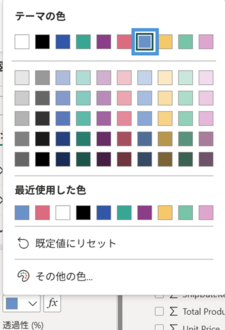
- 「フィル」からカラー「 #6B91C9テーマの色 5」を選択します。
- 「書式」リボンで、「最背面へ移動」を選択したら完成です!
完成
長い旅もついに終わりを迎えましたね。Part1 からPart4までお疲れ様でした!!
また、ここまでついてきてくださった皆様、本当にありがとうございます!!
見事に、Excelデータから、動的なPower BIレポートを完成させることができましたね。
BIツール初心者の方や、普段の業務(特に私のような営業職)でBIツールを使わない方は、普段使わない脳の筋肉を活用したため、きっと想像以上に疲れを感じることもあったかと思います。
最終章までたどり着いた皆様に、心からの敬意を表します!!
私自身、ITの現場に身を置きつつも、まだまだ勉強中の身で、未だわからない用語、概念等多数存在します。
しかし、今回のチュートリアルも、学習したての頃は全てが複雑に感じて、「疑問が疑問を連れてくる嵐」だったのが、一度やり切った後に見返すと、霧が晴れたように「読める!分かる!」の状態でした。
未知の世界に一歩踏み出すことには勇気が必要ですが、踏み出してしまえば、以前とは全く違う、素晴らしい景色が見えてくるのだなと、大袈裟かもしれませんが日々学び続ける中で実感しています。
今回、挑戦の一歩を踏み出した皆様には、ぜひ今回の記事をPart1からさらさらっと見返していただきたいです。自分自身の軌跡を振り返りつつ、読める!分かる!という最高の達成感を味わってみてください。
ぜひ、今回で終わりにせず、次の旅路を探してみてください。
私も今後、さらなるスキルアップのために、まだまだ勉強を続けていきます。
これからの挑戦と学びの旅を共に歩んでいきましょう!!
最後までお読みいただき、本当にありがとうございました!!
参考文献
https://learn.microsoft.com/ja-jp/power-bi/create-reports/desktop-dimensional-model-report
BIツールを体験してみませんか?
INSIGHT LABでは、BIツールの無料紹介セミナー(動画)を配信しています。初めてBIツールをご利用される方を対象に、BIツールの概要や、複数あるBIツールの違いについて分かりやすくご説明いたします。

-3.png)