

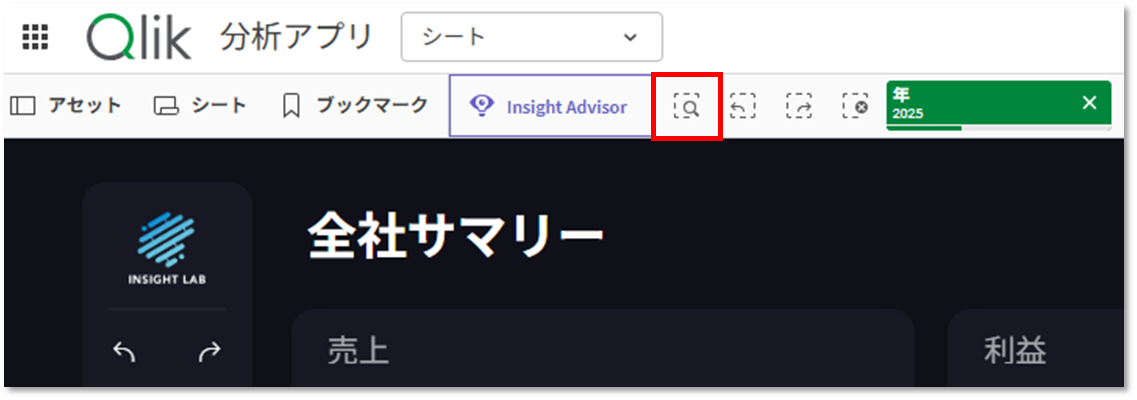
スマート検索とは
このアイコンの機能を知っていますか?
知らない方が、本ブログの対象者になります。
Qlik Senseアプリを使っている時に、以下のようなことはありませんか?
- UI上に絞り込みしたい項目のフィルターが存在しない/見つからない
- 複数条件を横断的に組み合わせた結果が見たい
- 気になるキーワードで関連するデータを見たい
このような時に、一般的なフィルターと同じように使えるのが「スマート検索」です!
Web検索のようにキーワードを入力するだけで、目的の情報を探し出せる強力なグローバル検索ツールです。
特定のグラフやフィルターパネルを探す手間を省き、アプリ全体のデータから関連する項目を瞬時に見つけ出すことができます。
※アプリ開発者が特定の項目をスマート検索対象から外す制御していることもあります
使い方
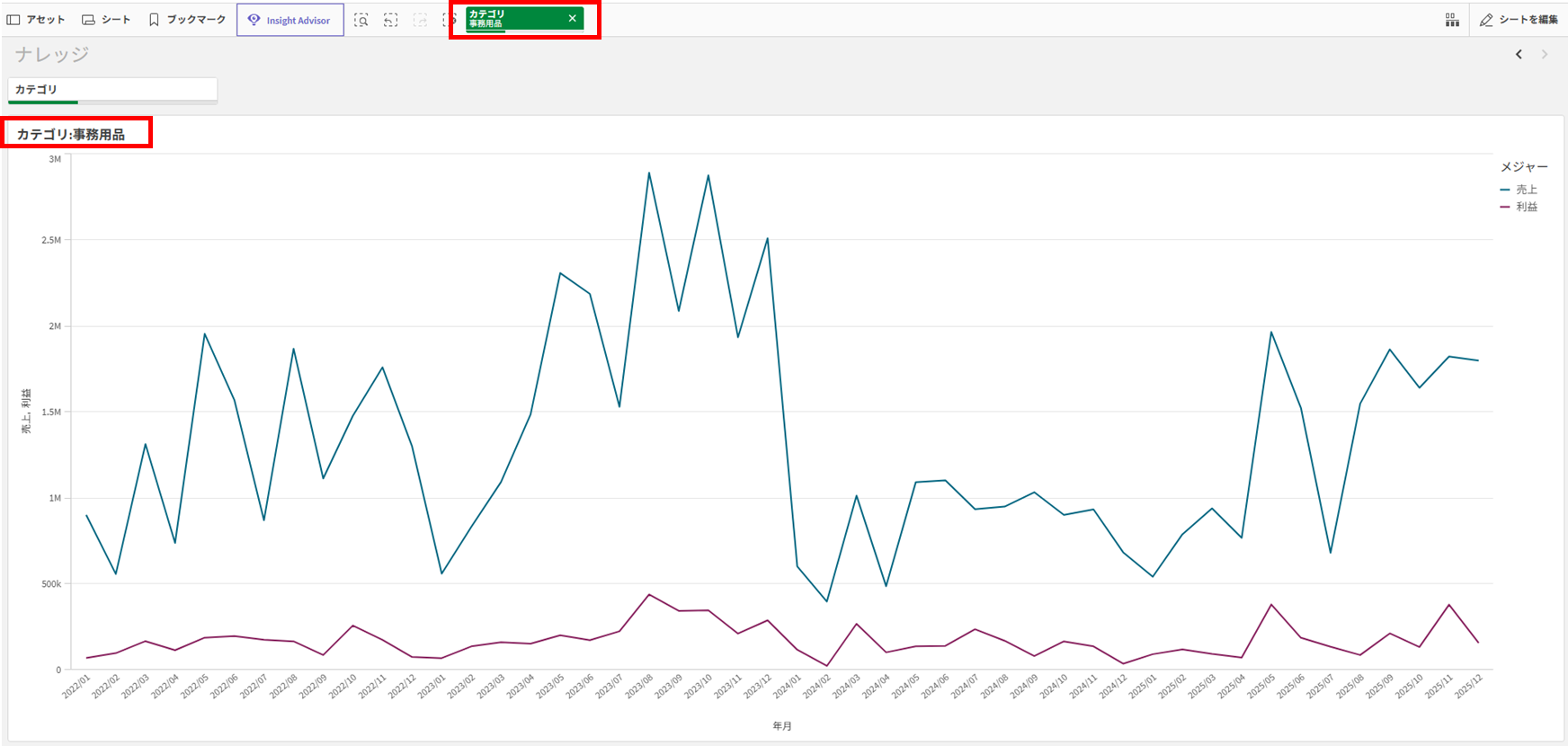
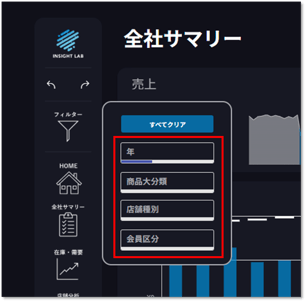
ある小売業界のアプリで、「会員」、「愛媛県今治市店」の関連データを見たいと仮定します。このシートには以下フィルターしかなく、UI上から上記の絞り込みができません。
そこでスマート検索を活用します!
- スマート検索を開く
選択バーからアイコンをクリック、またはCtrl + Fでも開けます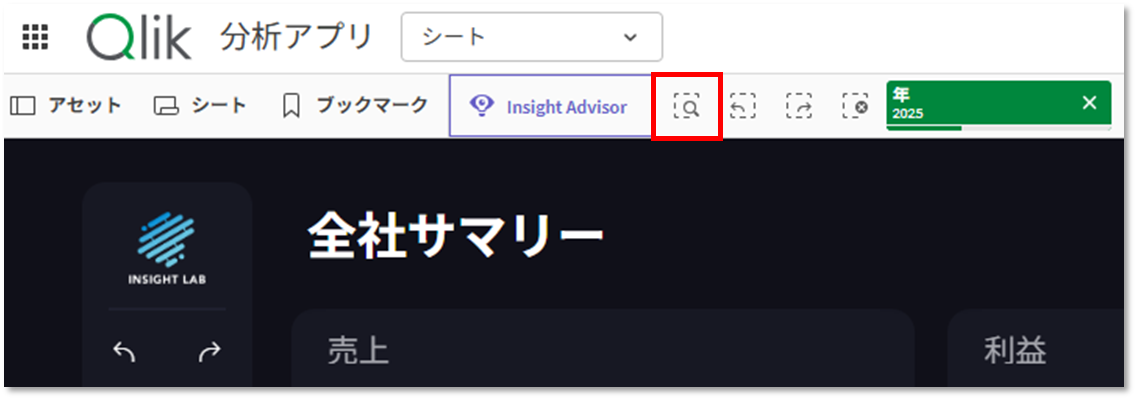
- キーワードを入力する
「会員」、「愛媛県今治市店」を入力
※複数条件(キーワード)を入力する場合は、スペースで区切ります
半角全角どちらのスペースでもOK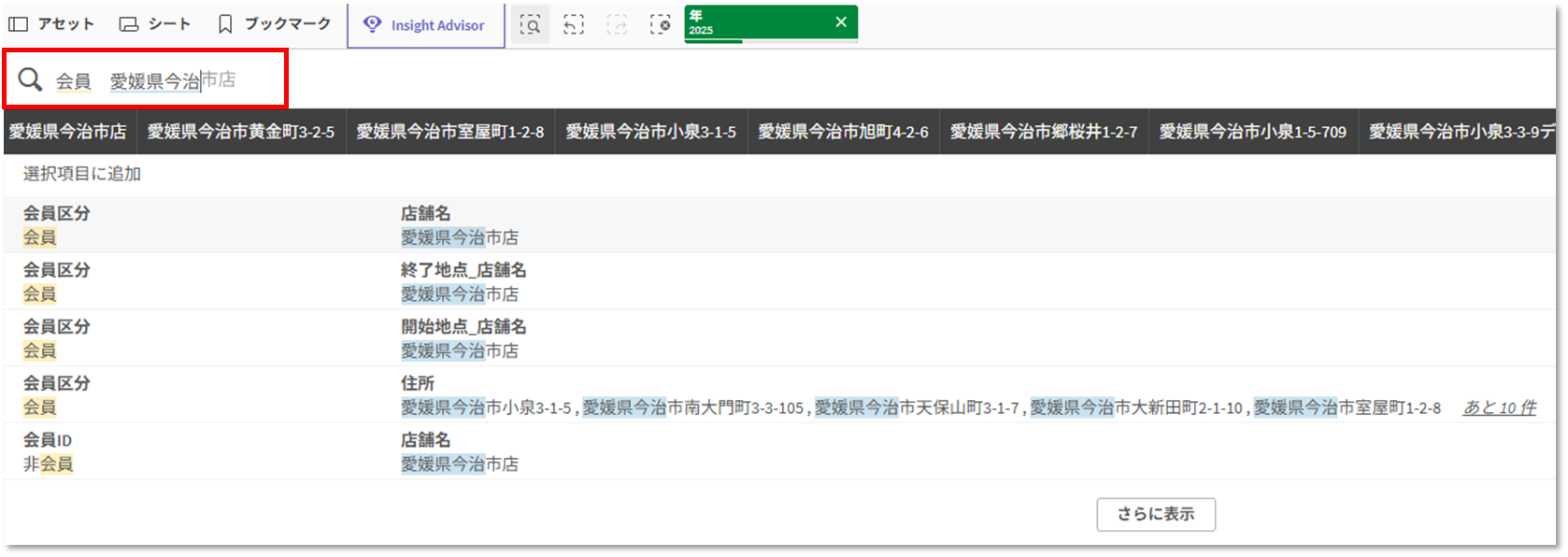
- 検索結果から適切なフィルタリングを選択
キーワードを基に部分一致・完全一致の項目値が表示されます
適切な組み合わせを選びます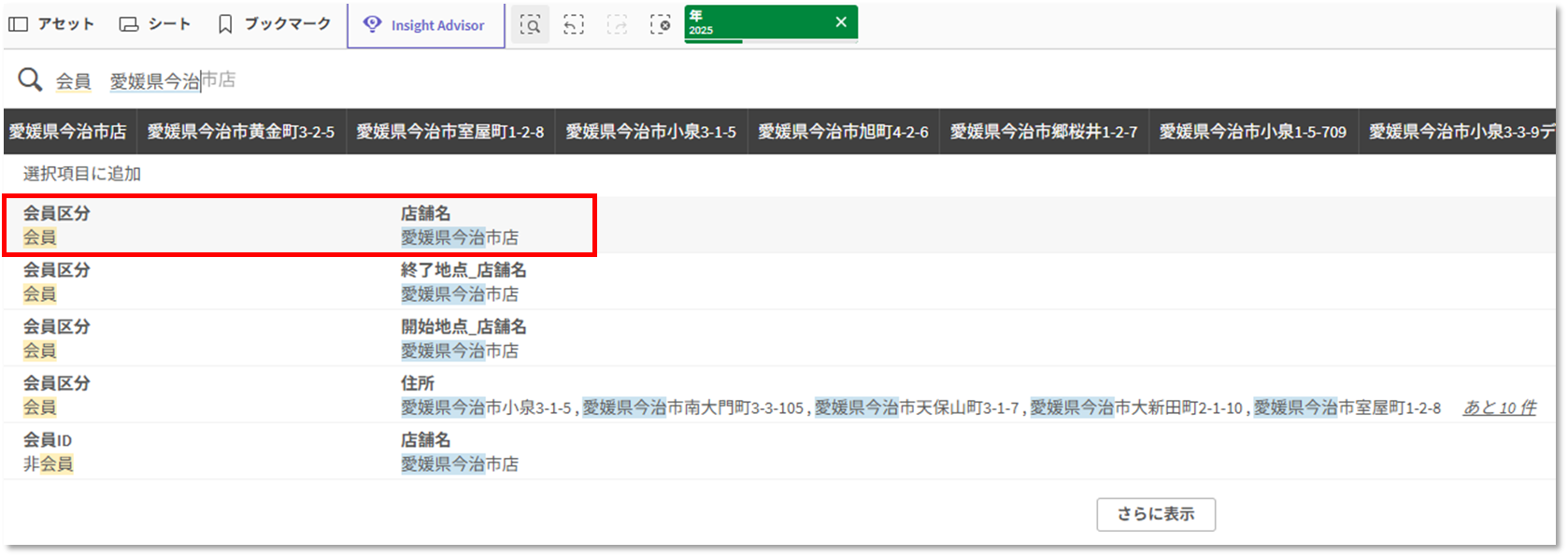
このアプリは類似項目が多数存在し、ユーザーの混乱を招く可能性があります
後述するSearchステートメントを使用して、検索対象項目の制御が推奨されます
アプリのデータセットに対して、絞り込みが適用されました!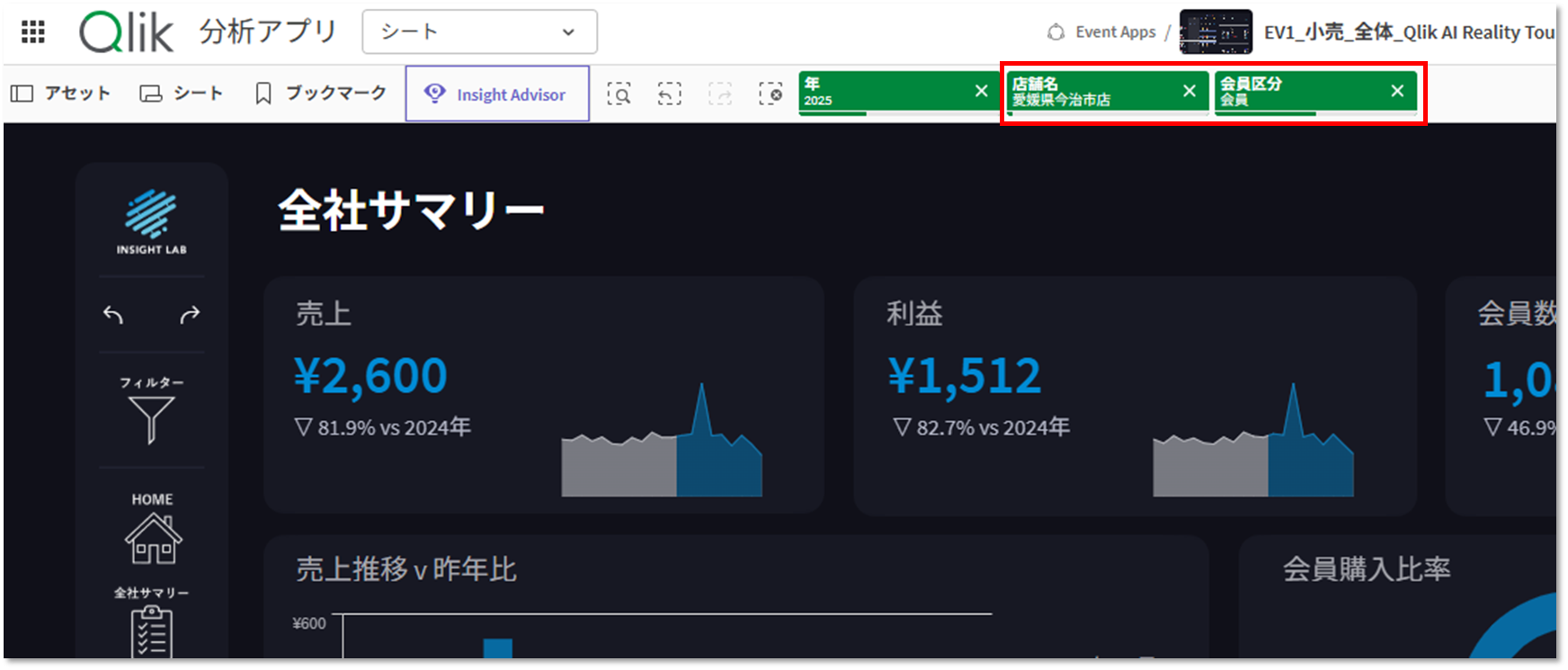
以上!
フィルターをリセットする方法は、通常のフィルターと同じです。
またスマート検索を使って、さらに絞り込みを追加することも可能です。
ステップアップ
- 検索値にスペースが含まれている場合は引用符で囲う
(例)"愛媛県 今治市"、"佐藤 のりお" - メジャーの値は検索対象外
- スマート検索の検索対象項目から外す(開発者向け)
データロードエディタにて、Search Include / Exclude ....で項目を指定
さいごに
私はQlik Senseの資格試験でこの機能を初めて知りました。
まだまだ知らない機能がありそうで、楽しみです....!